Domain hellofax.de kaufen?
Wir ziehen mit dem Projekt
hellofax.de um.
Sind Sie am Kauf der Domain
hellofax.de interessiert?
domain@kv-gmbh.de · 0541-91531010
Domain hellofax.de kaufen?
Was ist ein Azure Tenant?
Was ist ein Azure Tenant? Ein Azure Tenant ist eine dedizierte und isolierte Umgebung in der Microsoft Azure Cloud, die einer Organisation zugewiesen ist. Jeder Azure Tenant hat seine eigenen Benutzer, Richtlinien, Ressourcen und Abonnements, die von der Organisation verwaltet werden. Ein Azure Tenant ermöglicht es Unternehmen, ihre Ressourcen in der Cloud zu organisieren, zu sichern und zu verwalten. Durch die Verwendung von Azure Tenants können Organisationen mehrere Arbeitslasten in der Cloud ausführen und gleichzeitig die Sicherheit und Kontrolle über ihre Daten und Anwendungen behalten. **
Kann man ein Fax per Email schicken?
Ja, es ist möglich, ein Fax per Email zu senden. Dafür benötigt man einen speziellen Online-Faxdienst, der es ermöglicht, ein Dokument per Email an eine Faxnummer zu senden. Der Dienst wandelt das Dokument in ein Fax um und sendet es an das gewünschte Faxgerät. Diese Methode ist praktisch, wenn man kein physisches Faxgerät besitzt oder keine Faxgebühren zahlen möchte. Es ist wichtig zu beachten, dass für diesen Service in der Regel Gebühren anfallen können, je nach Anbieter und Umfang des Dienstes. Es ist ratsam, die Nutzungsbedingungen und Preise des jeweiligen Anbieters zu überprüfen, bevor man einen Faxversand per Email in Anspruch nimmt. **


Ähnliche Suchbegriffe für Tenant
Top-Angebote
Produkte zum Begriff Tenant:
-
HP Poly Lens Pro for Rooms Tenant License 1 Jahr 66 250 rooms (UJ8T5LN)Produktbeschreibung: HP Poly Lens Pro for Rooms - Tenant License (1 Jahr) - 66 - 250 rooms, Produkttyp: Tenant License - 1 Jahr, Kategorie: Online- & Appliance-basierte Services - Cloud-Computing-Software, Videokonferenz, Inhaltsverwaltung, Anzahl Lizenzen: 66 - 250 rooms82,90 €*Versand: 0,00 €Sichere Weiterleitung zum Anbieter

-
Wie kann ich Fax auf Email bekommen?
Um Fax auf Email zu erhalten, benötigen Sie einen Fax-zu-Email-Dienst. Sie können sich bei einem Anbieter registrieren, der Faxnummer zuweist und eingehende Faxe in E-Mails umwandelt. Alternativ können Sie auch ein Faxgerät mit einer Fax-zu-Email-Funktion verwenden, um Faxe direkt in Ihrem E-Mail-Posteingang zu empfangen. Stellen Sie sicher, dass Sie die Datenschutzrichtlinien des Dienstleisters überprüfen, um die Sicherheit Ihrer Daten zu gewährleisten. Wenn Sie weitere Hilfe benötigen, können Sie sich an den Kundensupport des Dienstleisters wenden. **
-
Kann man eine Email an ein Fax schicken?
Ja, es ist möglich, eine Email an ein Fax zu senden. Dafür gibt es spezielle Dienste und Anbieter, die es ermöglichen, eine Email in ein Fax umzuwandeln und an eine Faxnummer zu senden. Der Empfänger erhält dann das Fax auf seinem Faxgerät, ohne dass er eine Email-Adresse haben muss. Diese Dienste sind besonders nützlich, wenn man mit jemandem kommunizieren möchte, der kein Internetzugang hat oder bevorzugt, Dokumente auf einem Faxgerät zu empfangen. Es ist wichtig zu beachten, dass für diesen Service in der Regel Gebühren anfallen können. **
-
Wie kann man PDF-Dateien mit Windows Fax und Scan scannen?
Windows Fax und Scan ist eine Anwendung, die standardmäßig auf Windows-Betriebssystemen installiert ist. Um eine PDF-Datei zu scannen, öffnen Sie die Anwendung, klicken Sie auf "Neuer Scan" und wählen Sie Ihren Scanner aus. Wählen Sie dann die gewünschten Scan-Einstellungen aus und klicken Sie auf "Scannen". Nachdem der Scanvorgang abgeschlossen ist, können Sie die Datei als PDF speichern. **
-
Wie kann ich ein anderes Programm als Windows Fax und Scan zum Scannen einrichten?
Um ein anderes Programm als Windows Fax und Scan zum Scannen einzurichten, müssen Sie zuerst sicherstellen, dass das gewünschte Programm auf Ihrem Computer installiert ist. Anschließend können Sie in den Einstellungen des Scanners das neue Programm als Standardanwendung festlegen. Gehen Sie dazu zu "Systemsteuerung" > "Hardware und Sound" > "Geräte und Drucker" und wählen Sie Ihren Scanner aus. Klicken Sie mit der rechten Maustaste darauf und wählen Sie "Eigenschaften". Unter dem Tab "Allgemein" können Sie das gewünschte Programm als Standardanwendung auswählen. **
Wie stellt man Windows Fax und Scan richtig ein, um DIN A4 Texte zu scannen?
Um Windows Fax und Scan richtig einzustellen, um DIN A4 Texte zu scannen, müssen Sie zunächst sicherstellen, dass der Scanner korrekt mit Ihrem Computer verbunden ist. Öffnen Sie dann das Programm "Windows Fax und Scan" und klicken Sie auf "Neuer Scan". Wählen Sie das gewünschte Format (DIN A4) aus und stellen Sie die Auflösung entsprechend ein. **
Wie kann ich herausfinden, ob ein Scan mit dem Canon MX495 für ein Fax gemacht wurde?
Um herauszufinden, ob ein Scan mit dem Canon MX495 für ein Fax gemacht wurde, kannst du die Datei überprüfen, die aus dem Scan erstellt wurde. Wenn es sich um eine Bilddatei handelt (z. B. JPEG oder TIFF), wurde der Scan höchstwahrscheinlich nicht für ein Fax verwendet. Wenn es sich jedoch um eine PDF-Datei handelt, könnte es sich um einen Scan handeln, der für ein Fax verwendet wurde, da PDF-Dateien häufig für den Faxversand verwendet werden. **
Top-Angebote
Produkte zum Begriff Tenant:
-
Microsoft Cross-tenant user data migration (NCE)Microsoft Cross-tenant User Data Migration (NCE) – Sichere Migration von Benutzerdaten zwischen Microsoft 365-Tenants Microsoft Cross-tenant User Data Migration (NCE) ist eine Add-on-Lösung für Microsoft 365, mit der Unternehmen Benutzerdaten zwischen separaten Microsoft 365-Tenants übertragen können. Die Lösung eignet sich insbesondere für Unternehmenszusammenschlüsse, Übernahmen, Abspaltungen und andere organisatorische Veränderungen. Mit Cross-tenant User Data Migration können Administratoren Migrationsprozesse strukturiert planen und Benutzerdaten kontrolliert in einen neuen Microsoft 365-Tenant übertragen. Dadurch lässt sich der Wechsel in eine neue Microsoft 365-Umgebung effizienter organisieren und die Unterbrechung für betroffene Benutzer reduzieren. Die Lösung ist für die Migration von Benutzerdaten zwischen Microsoft 365-Tenants vorgesehen und unterstützt insbesondere Szenarien rund um Exchange Online und OneDrive. Für die Nutzung ist eine geeignete Microsoft 365-Basislizenz erforderlich. Tenant-zu-Tenant-Migration Übertragen Sie Benutzerdaten zwischen getrennten Microsoft 365-Tenants und unterstützen Sie damit strukturierte Migrationsprojekte. Strukturierte Migration Planen und steuern Sie die Übertragung von Benutzerdaten im Rahmen eines kontrollierten Tenant-Wechsels. Für organisatorische Veränderungen Geeignet für Fusionen, Übernahmen, Abspaltungen und andere Situationen, in denen Benutzer in einen anderen Microsoft 365-Tenant wechseln. Die wichtigsten Funktionen Exchange Online Migration Unterstützen Sie die Migration von Exchange Online-Benutzerpostfächern zwischen Microsoft 365-Tenants. Dabei können relevante Postfachdaten wie E-Mails, Kalender und Kontakte übertragen werden. OneDrive Migration Übertragen Sie die persönlichen OneDrive-Daten von Benutzern in den Zieltenant und unterstützen Sie damit einen geordneten Wechsel der Benutzerumgebung. Benutzerbezogene Migration Führen Sie Migrationen auf Benutzerbasis durch und ordnen Sie die zu übertragenden Daten den entsprechenden Zielbenutzern zu. Unterstützung bei Tenant-Wechseln Unterstützen Sie komplexe Microsoft 365-Projekte, bei denen Benutzer und ihre Daten von einer bestehenden Umgebung in einen neuen Tenant überführt werden. Geeignete Einsatzszenarien Fusionen und Übernahmen Migration von Benutzern und deren Daten aus einer bestehenden Microsoft 365-Organisation in einen anderen Tenant. Unternehmensabspaltungen Übertragung ausgewählter Benutzer in eine separate Microsoft 365-Umgebung. Organisatorische Umstrukturierungen Unterstützung bei der Neuorganisation von Microsoft 365-Tenants und Benutzerumgebungen. Lizenzierung und wichtige Hinweise Wichtig: Microsoft Cross-tenant User Data Migration (NCE) ist ein Add-on und erfordert eine geeignete aktive Microsoft 365-Basislizenz. Die Lösung ist für die Migration von Benutzerdaten zwischen Microsoft 365-Tenants vorgesehen. Vorteile Strukturierte Migration: Unterstützen Sie geplante Tenant-Wechsel mit einem kontrollierten Migrationsprozess. Benutzerorientierter Ansatz: Migrieren Sie Daten gezielt für betroffene Benutzer. Unterstützung für Exchange Online und OneDrive: Übertragen Sie zentrale persönliche Microsoft 365-Daten im Rahmen der unterstützten Migrationsszenarien. Für Unternehmen: Besonders geeignet für komplexe organisatorische Veränderungen und Microsoft 365-Tenant-Projekte.14,95 €*Versand: 0,00 €Sichere Weiterleitung zum Anbieter
-
Microsoft Cross-Tenant Shared Data Migration (NCE)Hinweis zur NCE-Lizenz: Bei diesem Produkt handelt es sich um eine NCE-Lizenz. Die Lizenz wird direkt Ihrem Microsoft 365 Business Konto zugeordnet; ein Produktschlüssel wird nicht bereitgestellt. Wenn Sie bereits ein Microsoft 365 Business Konto mit einer .onmicrosoft.com -Adresse besitzen, teilen Sie uns diese bitte bei der Bestellung mit. Falls noch kein passendes Business-Konto vorhanden ist, unterstützen wir Sie bei der Einrichtung. Die weiteren Schritte zur Bereitstellung erhalten Sie per E-Mail. Microsoft Cross-Tenant Shared Data Migration (NCE) – SharePoint-Daten zwischen Microsoft 365 Tenants migrieren Microsoft Cross-Tenant Shared Data Migration (NCE) ist für Organisationen vorgesehen, die unterstützte SharePoint-Websites von einem Microsoft 365 Tenant in einen anderen übertragen möchten. Die Lösung eignet sich für geplante Cross-Tenant-Migrationsprojekte, beispielsweise im Rahmen von Unternehmenszusammenschlüssen, Ausgliederungen oder organisatorischen Veränderungen. Mit der Cross-Tenant SharePoint Migration können SharePoint-Websites aus einem Quell-Tenant in einen Ziel-Tenant verschoben werden. Die Migration findet innerhalb der Microsoft 365 Cloud statt und wird von SharePoint-Administratoren über die dafür vorgesehenen Microsoft Werkzeuge vorbereitet und durchgeführt. SharePoint-Websites zwischen Tenants verschieben Die Cross-Tenant-Migrationsfunktion unterstützt die Übertragung verschiedener SharePoint-Site-Typen zwischen Microsoft 365 Tenants. Dazu gehören unter anderem Microsoft-365-Gruppen verbundene Websites, moderne Websites ohne Gruppenverknüpfung, klassische SharePoint-Websites und Kommunikationswebsites. Bei einer mit Microsoft Teams verbundenen SharePoint-Website wird ausschließlich der entsprechende SharePoint-Inhalt migriert. Teams-Inhalte, Kanäle und die zugehörige Teams-Struktur selbst sind nicht Bestandteil dieser SharePoint-Migration. Migration innerhalb der Microsoft 365 Cloud Die Inhalte werden vom Quell-Tenant in den Ziel-Tenant verschoben, ohne dass sie für den eigentlichen Migrationsprozess die Microsoft 365 Cloud verlassen. Nach einer abgeschlossenen Migration kann am ursprünglichen Speicherort eine Weiterleitung bestehen, damit vorhandene Links zu migrierten Dateien und Ordnern weiterhin auf die neue Position verweisen können. Lizenzierung nach Datenvolumen Microsoft bietet die Lizenzen für Cross-Tenant Shared Data Migration auf Basis des zu verschiebenden Datenvolumens an. Die Lizenzierung erfolgt in Einheiten von jeweils 100 GB zu migrierender Daten . Die benötigte Lizenzmenge richtet sich daher nach dem gesamten Datenvolumen der SharePoint-Websites, die vom Quell-Tenant in den Ziel-Tenant übertragen werden sollen. Vor der Bestellung sollte das geplante Migrationsvolumen entsprechend ermittelt werden. Für geplante einmalige Cross-Tenant-Migrationen Cross-Tenant Shared Data Migration ist für einen geplanten Migrationsvorgang vorgesehen, bei dem die Inhalte vom Quell-Tenant in den Ziel-Tenant verschoben werden. Inkrementelle oder Delta-Migrationsdurchläufe werden bei diesem Verfahren nicht unterstützt. Die Migration sollte deshalb sorgfältig vorbereitet und als strukturiertes Migrationsprojekt durchgeführt werden. Geeignet für organisatorische Veränderungen Cross-Tenant-Migrationen können erforderlich werden, wenn sich die Struktur eines Unternehmens verändert. Typische Szenarien sind Fusionen, Übernahmen, Ausgliederungen oder andere organisatorische Veränderungen, bei denen vorhandene SharePoint-Inhalte in einen anderen Microsoft 365 Tenant übertragen werden müssen. Microsoft Cross-Tenant Shared Data Migration bietet dafür eine spezialisierte Lizenzgrundlage für unterstützte SharePoint-Migrationsszenarien zwischen Microsoft 365 Tenants. Vorbereitung der Quell- und Zielumgebung Eine Cross-Tenant SharePoint Migration erfordert die Vorbereitung der beteiligten Microsoft 365 Umgebungen. Unter anderem müssen die erforderlichen Voraussetzungen zwischen Quell- und Ziel-Tenant erfüllt sowie relevante Benutzer und Gruppen entsprechend vorbereitet werden. Vor Beginn der Migration sollten die vorhandene SharePoint-Struktur und die aktuellen technischen Voraussetzungen anhand der Microsoft Dokumentation geprüft werden. Keine allgemeine Migrationslizenz für alle Microsoft 365 Dienste Microsoft Cross-Tenant Shared Data Migration ist keine allgemeine Lizenz für die Migration sämtlicher Microsoft 365 Workloads. Dieses Produkt ist auf die von Microsoft unterstützten Cross-Tenant-Migrationsszenarien für SharePoint-Daten ausgerichtet. Für andere Microsoft 365 Workloads oder Datenarten können separate Migrationsverfahren, technische Voraussetzungen oder zusätzliche Lizenzen erforderlich sein. Wichtig vor der Bestellung Bitte prüfen Sie vor dem Kauf das gesamte zu migrierende SharePoint-Datenvolumen, da die Lizenzierung in Einheiten von jeweils 100 GB zu verschiebender Daten erfolgt. Zusätzlich sollten die beteiligten Microsoft 365 Tenants, die vorhandene SharePoint-Struktur und die ...46,95 €*Versand: 0,00 €Sichere Weiterleitung zum Anbieter
-
HP Poly Lens Pro for Rooms Tenant License 1 Jahr 66 250 rooms (UJ8T5LN)Produktbeschreibung: HP Poly Lens Pro for Rooms - Tenant License (1 Jahr) - 66 - 250 rooms, Produkttyp: Tenant License - 1 Jahr, Kategorie: Online- & Appliance-basierte Services - Cloud-Computing-Software, Videokonferenz, Inhaltsverwaltung, Anzahl Lizenzen: 66 - 250 rooms82,90 €*Versand: 0,00 €Sichere Weiterleitung zum Anbieter
-
Was ist ein Azure Tenant?
Was ist ein Azure Tenant? Ein Azure Tenant ist eine dedizierte und isolierte Umgebung in der Microsoft Azure Cloud, die einer Organisation zugewiesen ist. Jeder Azure Tenant hat seine eigenen Benutzer, Richtlinien, Ressourcen und Abonnements, die von der Organisation verwaltet werden. Ein Azure Tenant ermöglicht es Unternehmen, ihre Ressourcen in der Cloud zu organisieren, zu sichern und zu verwalten. Durch die Verwendung von Azure Tenants können Organisationen mehrere Arbeitslasten in der Cloud ausführen und gleichzeitig die Sicherheit und Kontrolle über ihre Daten und Anwendungen behalten. **
-
Kann man ein Fax per Email schicken?
Ja, es ist möglich, ein Fax per Email zu senden. Dafür benötigt man einen speziellen Online-Faxdienst, der es ermöglicht, ein Dokument per Email an eine Faxnummer zu senden. Der Dienst wandelt das Dokument in ein Fax um und sendet es an das gewünschte Faxgerät. Diese Methode ist praktisch, wenn man kein physisches Faxgerät besitzt oder keine Faxgebühren zahlen möchte. Es ist wichtig zu beachten, dass für diesen Service in der Regel Gebühren anfallen können, je nach Anbieter und Umfang des Dienstes. Es ist ratsam, die Nutzungsbedingungen und Preise des jeweiligen Anbieters zu überprüfen, bevor man einen Faxversand per Email in Anspruch nimmt. **
-
Wie kann ich Fax auf Email bekommen?
Um Fax auf Email zu erhalten, benötigen Sie einen Fax-zu-Email-Dienst. Sie können sich bei einem Anbieter registrieren, der Faxnummer zuweist und eingehende Faxe in E-Mails umwandelt. Alternativ können Sie auch ein Faxgerät mit einer Fax-zu-Email-Funktion verwenden, um Faxe direkt in Ihrem E-Mail-Posteingang zu empfangen. Stellen Sie sicher, dass Sie die Datenschutzrichtlinien des Dienstleisters überprüfen, um die Sicherheit Ihrer Daten zu gewährleisten. Wenn Sie weitere Hilfe benötigen, können Sie sich an den Kundensupport des Dienstleisters wenden. **
-
Kann man eine Email an ein Fax schicken?
Ja, es ist möglich, eine Email an ein Fax zu senden. Dafür gibt es spezielle Dienste und Anbieter, die es ermöglichen, eine Email in ein Fax umzuwandeln und an eine Faxnummer zu senden. Der Empfänger erhält dann das Fax auf seinem Faxgerät, ohne dass er eine Email-Adresse haben muss. Diese Dienste sind besonders nützlich, wenn man mit jemandem kommunizieren möchte, der kein Internetzugang hat oder bevorzugt, Dokumente auf einem Faxgerät zu empfangen. Es ist wichtig zu beachten, dass für diesen Service in der Regel Gebühren anfallen können. **
Ähnliche Suchbegriffe für Tenant
-
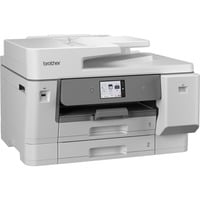
MFC-J6975DW, Multifunktionsdrucker grau, Scan, Kopie, Fax, USB, LAN, WLAN, Duplex (Scan)Drucktechnologie: Farb-Tintenstrahldruck Auflösung: 1200x4800 dpi Formate: A3, A4, A5, A6, C5, DL (DIN-Lang), Executive, Legal, Letter, 10x15 cm, 13x18 cm, 9x13 cm, 13x20 cm Anschluss: 1x USB 2.0, 1x RJ-45, 1x Telefon-/Fax-Anschluß587,00 €*Versand: 7,99 €Sichere Weiterleitung zum Anbieter
-
Wie kann man PDF-Dateien mit Windows Fax und Scan scannen?
Windows Fax und Scan ist eine Anwendung, die standardmäßig auf Windows-Betriebssystemen installiert ist. Um eine PDF-Datei zu scannen, öffnen Sie die Anwendung, klicken Sie auf "Neuer Scan" und wählen Sie Ihren Scanner aus. Wählen Sie dann die gewünschten Scan-Einstellungen aus und klicken Sie auf "Scannen". Nachdem der Scanvorgang abgeschlossen ist, können Sie die Datei als PDF speichern. **
-
Wie kann ich ein anderes Programm als Windows Fax und Scan zum Scannen einrichten?
Um ein anderes Programm als Windows Fax und Scan zum Scannen einzurichten, müssen Sie zuerst sicherstellen, dass das gewünschte Programm auf Ihrem Computer installiert ist. Anschließend können Sie in den Einstellungen des Scanners das neue Programm als Standardanwendung festlegen. Gehen Sie dazu zu "Systemsteuerung" > "Hardware und Sound" > "Geräte und Drucker" und wählen Sie Ihren Scanner aus. Klicken Sie mit der rechten Maustaste darauf und wählen Sie "Eigenschaften". Unter dem Tab "Allgemein" können Sie das gewünschte Programm als Standardanwendung auswählen. **
-
Wie stellt man Windows Fax und Scan richtig ein, um DIN A4 Texte zu scannen?
Um Windows Fax und Scan richtig einzustellen, um DIN A4 Texte zu scannen, müssen Sie zunächst sicherstellen, dass der Scanner korrekt mit Ihrem Computer verbunden ist. Öffnen Sie dann das Programm "Windows Fax und Scan" und klicken Sie auf "Neuer Scan". Wählen Sie das gewünschte Format (DIN A4) aus und stellen Sie die Auflösung entsprechend ein. **
-
Wie kann ich herausfinden, ob ein Scan mit dem Canon MX495 für ein Fax gemacht wurde?
Um herauszufinden, ob ein Scan mit dem Canon MX495 für ein Fax gemacht wurde, kannst du die Datei überprüfen, die aus dem Scan erstellt wurde. Wenn es sich um eine Bilddatei handelt (z. B. JPEG oder TIFF), wurde der Scan höchstwahrscheinlich nicht für ein Fax verwendet. Wenn es sich jedoch um eine PDF-Datei handelt, könnte es sich um einen Scan handeln, der für ein Fax verwendet wurde, da PDF-Dateien häufig für den Faxversand verwendet werden. **
* Alle Preise verstehen sich inklusive der gesetzlichen Mehrwertsteuer und ggf. zuzüglich Versandkosten. Die Angebotsinformationen basieren auf den Angaben des jeweiligen Shops und werden über automatisierte Prozesse aktualisiert. Eine Aktualisierung in Echtzeit findet nicht statt, so dass es im Einzelfall zu Abweichungen kommen kann. ** Hinweis: Teile dieses Inhalts wurden von KI erstellt.